 admin
admin 亲爱的果粉们,你是不是也和我一样,对苹果7手机的强大功能爱不释手呢?今天,我就要来和你分享一个实用的小技巧——如何用苹果7手机剪切视频。别小看这个功能,它能让你的视频剪辑得更加专业,让你的作品更具个性哦!
一、打开视频编辑软件
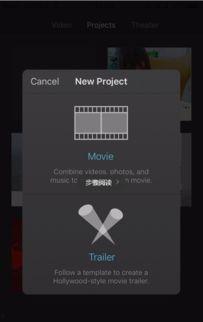
首先,你得有一款视频编辑软件。苹果7手机自带的“视频”应用就自带了视频剪辑功能,简单易用。如果你想要更丰富的编辑效果,也可以下载一些第三方视频编辑应用,如“iMovie”、“FilmoraGo”等。
二、导入视频
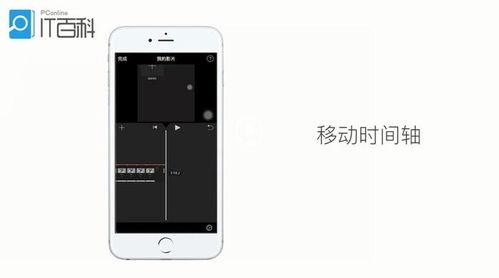
打开视频编辑软件后,第一步就是导入你想要剪辑的视频。在“视频”应用中,你可以直接在“相机胶卷”中找到并选择视频;而在第三方应用中,通常会有一个导入按钮,你可以从相册、相机胶卷或其他来源导入视频。
三、选择视频片段
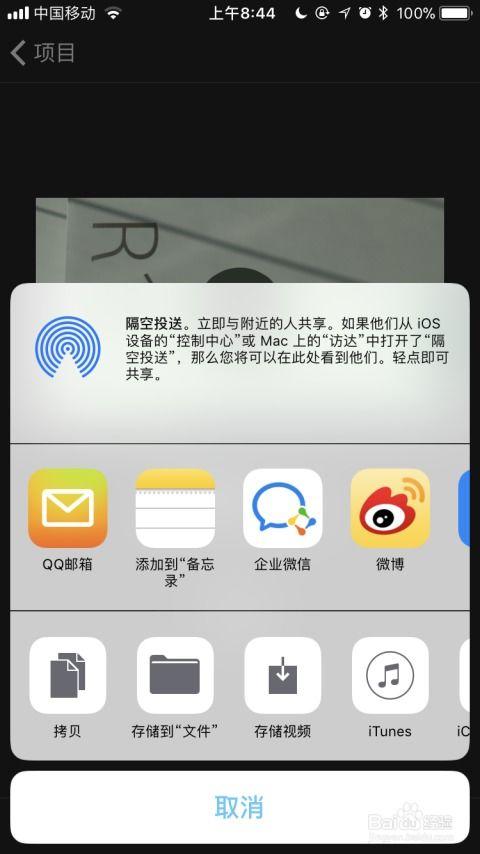
导入视频后,接下来就是选择你想要剪切的视频片段了。在“视频”应用中,你可以直接拖动视频进度条来选择;而在第三方应用中,通常会有一个时间轴,你可以通过滑动时间轴来选择。
四、剪切视频
选择好视频片段后,就可以开始剪切了。在“视频”应用中,你可以直接点击“编辑”按钮,然后点击“剪切”按钮,就可以剪切视频了。在第三方应用中,通常会有一个“分割”或“剪切”工具,你可以通过拖动时间轴上的标记来剪切视频。
五、调整视频
剪切完成后,你可能还需要对视频进行调整。比如,你可以调整视频的亮度、对比度、饱和度等,让视频看起来更加美观。在“视频”应用中,你可以通过点击“编辑”按钮,然后选择“调整”来调整视频;在第三方应用中,通常也会有类似的调整功能。
六、添加特效和音乐
为了让你的视频更加生动有趣,你还可以添加一些特效和音乐。在“视频”应用中,你可以通过点击“编辑”按钮,然后选择“特效”来添加特效;在第三方应用中,通常也会有丰富的特效库供你选择。至于音乐,你可以在“视频”应用中点击“编辑”按钮,然后选择“音乐”来添加背景音乐。
七、导出视频
最后一步,就是导出你的视频了。在“视频”应用中,你可以点击“完成”按钮,然后选择导出格式和分辨率;在第三方应用中,通常也会有导出设置,你可以根据自己的需求进行选择。
小贴士:
1. 在剪切视频时,要注意保留一定的过渡时间,让视频看起来更加流畅。
2. 添加特效和音乐时,不要过度,以免影响视频的整体效果。
3. 导出视频时,选择合适的格式和分辨率,以确保视频质量。
通过以上步骤,相信你已经学会了如何在苹果7手机上剪切视频。现在,就拿起你的苹果7,开始创作属于你的精彩视频吧!记得分享给你的朋友们哦!